چگونه با المنتور فوتر بسازیم؟
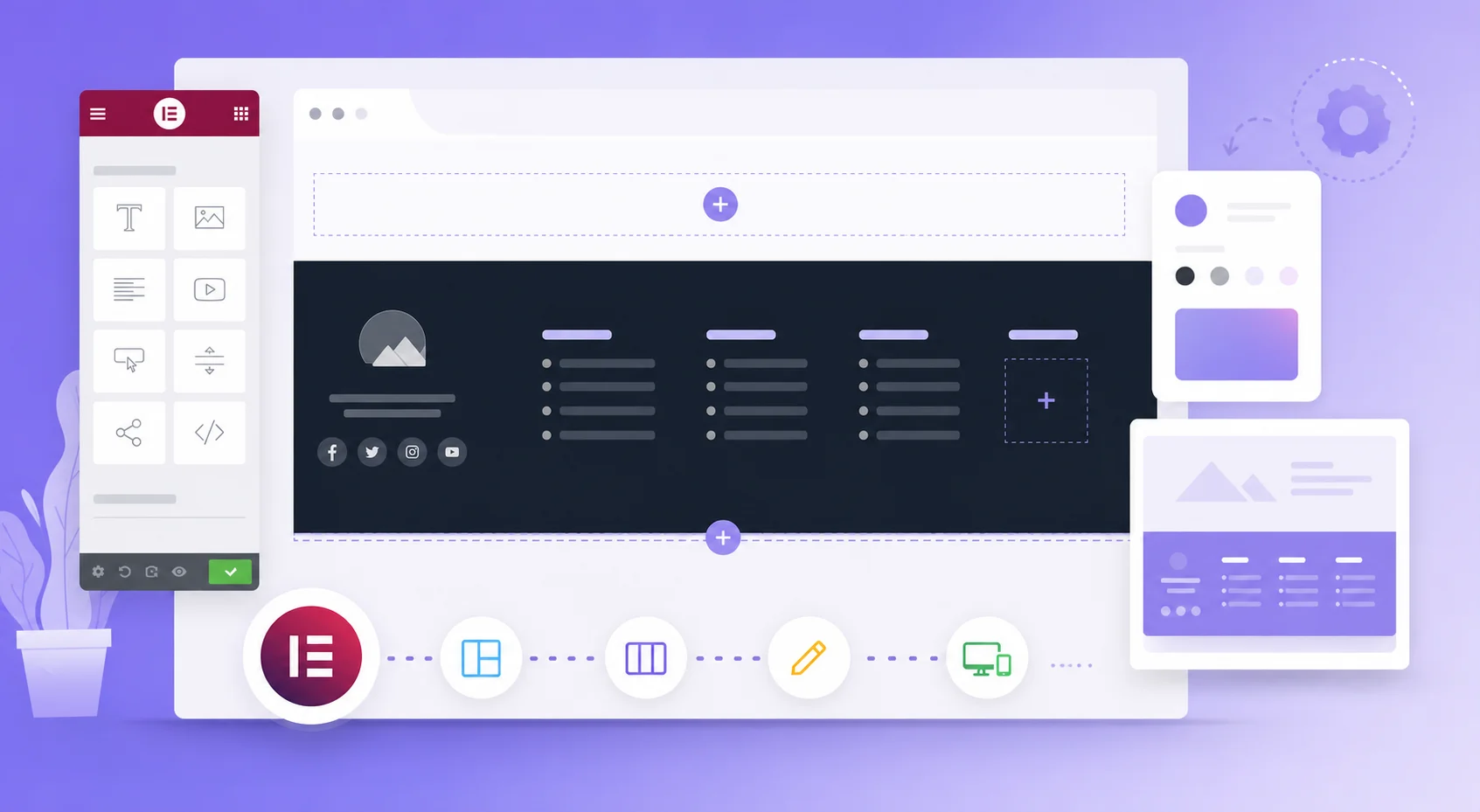
برای ساخت فوتر در المنتور باید از بخش Theme Builder استفاده کنید. کافیست به مسیر قالب ها > سازنده پوسته بروید، یک قالب جدید فوتر ایجاد کنید، با استفاده از بخش ها و ستون ها چیدمان دلخواه خود را پیاده سازی کنید و در نهایت با تنظیم شرایط نمایش، آن را برای کل سایت فعال نمایید. این روش به شما اجازه می دهد تا فوتر پیش فرض قالب وردپرس را حذف و یک طراحی اختصاصی جایگزین کنید.
مقدمه و اهمیت طراحی فوتر اختصاصی
فوتر یا پاورقی سایت، آخرین بخشی است که کاربران قبل از خروج یا اسکرول کردن بیشتر می بینند. این بخش تنها یک محل برای درج کپی رایت نیست، بلکه یک ابزار حیاتی برای ناوبری، اعتماد سازی و هدایت کاربران به صفحات مهم است. اگر از وردپرس و صفحه ساز المنتور استفاده می کنید، احتمالا می دانید که قالب های پیش فرض وردپرس محدودیت های زیادی در طراحی فوتر دارند. اینجا دقیقاً همان جایی است که قدرت المنتور حرفه ای خود را نشان می دهد.
بسیاری از کاربران پس از نصب وردپرس و یک قالب ساده، متوجه می شوند که امکان تغییر لینک ها، اضافه کردن فرم تماس یا چیدمان ستون ها در فوتر برایشان دشوار است. با استفاده از قابلیت Theme Builder در المنتور، شما کنترل کاملی بر روی تمام اجزای سایت از جمله هدر، فوتر، صفحه 404 و آرشیوها خواهید داشت. در این مقاله از المنتور ایران، ما به شما آموزش می دهیم که چگونه بدون نیاز به کدنویسی، یک فوتر مدرن، واکنش گرا و کاربردی بسازید.

پیش نیازها: نسخه رایگان یا پرو؟
قبل از شروع آموزش، باید تکلیف نسخه المنتور خود را مشخص کنید. قابلیت ساخت فوتر به صورت پیش فرض و بدون نیاز به افزونه جانبی، تنها در المنتور پرو و از طریق بخش Theme Builder در دسترس است. اگر از المنتور رایگان استفاده می کنید، برای ساخت فوتر اختصاصی باید یا از افزونه های جانبی استفاده کنید و یا از روش های پیچیده تر کدنویسی در فایل های قالب بهره ببرید که توصیه نمی شود.
بسیاری از کاربران به دنبال دانلود رایگان المنتور از سایت های متفرقه هستند، اما این کار ریسک های امنیتی بالایی برای سایت شما دارد و همچنین به ویژگی های حیاتی مثل Theme Builder دسترسی نخواهید داشت. برای داشتن یک سایت حرفه ای و تجاری، خرید المنتور پرو از مارکت پلیس های معتبر یا نمایندگی های رسمی بهترین گزینه است. قیمت المنتور پرو در مقایسه با زمانی که برای کدنویسی فوتر اختصاصی صرف می کنید یا محدودیت هایی که در نسخه رایگان دارید، یک سرمایه گذاری منطقی و ضروری است.
آموزش گام به گام ساخت فوتر با المنتور
در این بخش، فرض را بر این می گذاریم که شما المنتور پرو را نصب و فعال کرده اید. مراحل زیر را با دقت دنبال کنید تا اولین فوتر اختصاصی خود را بسازید.
گام اول: ورود به بخش سازنده پوسته (Theme Builder)
وارد پیشخوان وردپرس شوید. از منوی سمت راست، روی گزینه قالب ها (Templates) و سپس سازنده پوسته (Theme Builder) کلیک کنید. در صفحه باز شده، تب فوتر (Footer) را انتخاب کنید. در اینجا لیست تمام فوترهایی که تاکنون ساخته اید را می بینید. برای شروع، روی دکمه افزودن جدید (Add New) کلیک کنید.
گام دوم: انتخاب بلوک اولیه یا شروع از صفر
پس از کلیک روی افزودن جدید، کتابخانه قالب های المنتور باز می شود. شما می توانید یکی از قالب های آماده فوتر را انتخاب کرده و روی Insert بزنید یا اگر می خواهید طراحی کاملا اختصاصی داشته باشید، پنجره را ببندید و یک صفحه سفید را ویرایش کنید. پیشنهاد ما برای شروع، انتخاب یک بلوک ساده 3 یا 4 ستونه است.
گام سوم: طراحی ساختار و چیدمان
اکنون وارد محیط ویرایشگر بصری المنتور می شوید. برای یک فوتر استاندارد، معمولاً به یک بخش (Section) اصلی با پس زمینه تیره و چند ستون نیاز دارید.
- ستون اول: معمولاً شامل لوگو، توضیح کوتاه درباره برند و آیکون های شبکه های اجتماعی است.
- ستون دوم و سوم: مناسب برای منوهای ناوبری (لینک های سریع، صفحات خدمات، وبلاگ).
- ستون چهارم: اطلاعات تماس، آدرس و یا یک فرم عضویت در خبرنامه.
برای اضافه کردن هر کدام از این موارد، از پنل سمت راست، ویجت های مورد نظر را به داخل ستون ها بکشید و رها کنید.
گام چهارم: استفاده از ویجت های کاربردی
برای اینکه فوتر شما کاربردی باشد، باید از ویجت های درست استفاده کنید:
- ویجت فهرست (Nav Menu): برای ایجاد لینک های متنی مرتب. می توانید استایل لیست را روی Inline یا Drop Down تنظیم کنید.
- ویجت آیکون ها (Icon List): برای لیست کردن خدمات یا ویژگی ها با آیکون های گرافیکی.
- ویجت شبکه های اجتماعی (Social Icons): برای قرار دادن دکمه های اینستاگرام، تلگرام، لینکدین و غیره.
- ویجت سربرگ (Heading): برای تیترهای هر ستون (مثلاً دسترسی سریع، تماس با ما).
گام پنجم: تنظیمات استایل و ظاهر
به تب Style در تنظیمات بخش (Section) بروید. یک پس زمینه تیره (مثلاً سرمه ای یا خاکستری تیره) انتخاب کنید تا با بدنه اصلی سایت تضاد داشته باشد. رنگ متن ها را سفید یا خاکستری روشن تنظیم کنید. برای ایجاد فاصله و تنفس در طراحی، از بخش Advanced مقدار Padding (درون ریز) را برای بالا و پایین بخش تنظیم کنید تا فوتر خیلی فشرده به نظر نرسد.
گام ششم: طراحی بخش کپی رایت (Copyright)
معمولاً در پایین ترین قسمت فوتر، یک نوار باریک برای درج متن کپی رایت و لینک های حقوقی قرار می گیرد. برای این کار، یک بخش جدید در پایین فوتر قبلی اضافه کنید، ارتفاع آن را کم کنید و با استفاده از ویجت ویرایشگر متن یا سربرگ، متن تمامی حقوق مادی و معنوی این وب سایت متعلق به … می باشد را درج کنید. می توانید این بخش را به دو ستون تقسیم کنید تا لینک های قوانین و مقررات در یک سمت و متن کپی رایت در سمت دیگر قرار گیرد.
گام هفم: واکنش گرا کردن فوتر (ریسپانسیو)
این مرحله بسیار حیاتی است. روی آیکون Responsive Mode (مانیتور موبایل) در پایین پنل المنتور کلیک کنید. حالت موبایل را انتخاب کنید. در موبایل، ستون های کنار هم به صورت خودکار زیر هم قرار می گیرند. اما باید ترتیب آن ها را بررسی کنید. معمولاً ترتیب استاندارد در موبایل به این صورت است: 1. لوگو و شبکه های اجتماعی 2. منوی اصلی 3. اطلاعات تماس. اگر ترتیب ستون ها درست نیست، از بخش Advanced هر ستون، گزینه Order را تغییر دهید تا در موبایل به ترتیب درست نمایش داده شوند.
گام هشتم: انتشار و تنظیم شرایط نمایش (Conditions)
پس از اتمام طراحی، روی فلش سبز رنگ Publish کلیک کنید. پنجره ای باز می شود که از شما می پرسد این قالب کجا نمایش داده شود. روی Add Condition کلیک کنید. برای اینکه فوتر در تمام صفحات سایت نمایش داده شود، شرط را روی Entire Site (کل سایت) قرار دهید. اگر می خواهید فوتر متفاوتی برای صفحه اصلی داشته باشید، می توانید شرط را روی Include: Front Page بگذارید و یک قالب دیگر برای Singular: Posts بسازید. در نهایت روی Save & Close بزنید.

نکات طلایی برای طراحی فوتر حرفه ای
طراحی فوتر فقط چیدن ویجت ها کنار هم نیست. برای اینکه فوتر شما در سطح المنتور حرفه ای و استاندارد جهانی باشد، نکات زیر را رعایت کنید:
- سادگی و خلوت بودن: فوتر نباید شلوغ باشد. فقط اطلاعات ضروری را قرار دهید. شلوغی بیش از حد باعث سردرگمی کاربر می شود.
- کنتراست رنگ: مطمئن شوید که رنگ متن روی رنگ پس زمینه به خوبی خوانده می شود. استفاده از متن خاکستری روشن روی پس زمینه مشکی مطلق ممکن است خوانایی را کم کند.
- لینک های مرده را حذف کنید: هیچ چیز بدتر از کلیک کردن روی لینکی در فوتر نیست که به صفحه 404 برود.定期 لینک ها را چک کنید.
- استفاده از فضای منفی: بین ستون ها و ردیف ها فاصله مناسب (Gap) بگذارید تا چشم کاربر خسته نشود.
- حذف فوتر پیش فرض قالب: پس از اینکه فوتر المنتور را فعال کردید، اگر هنوز فوتر قالب قبلی را در پایین صفحه می بینید، باید به تنظیمات Customizer قالب وردپرس بروید و فوتر پیش فرض را غیرفعال کنید یا کد آن را حذف نمایید.
مقایسه ساخت فوتر در المنتور پرو و رایگان
برای درک بهتر تفاوت ها و اینکه چرا المنتور پرو برای این کار ضروری است، جدول زیر را بررسی کنید:
| ویژگی | المنتور پرو (Elementor Pro) | المنتور رایگان + افزونه جانبی |
| ابزار ساخت فوتر | Theme Builder (داخلی و رسمی) | نیاز به افزونه هایی مثل ElementsKit یا Royal Addons |
| سرعت و پایداری | بسیار بالا و هماهنگ با هسته وردپرس | وابسته به کیفیت افزونه جانبی (احتمال تداخل) |
| شرایط نمایش (Conditions) | دقیق و پیشرفته (برای صفحات خاص، دسته بندی ها و…) | معمولاً محدود به کل سایت یا صفحات خاص |
| ویجت های اختصاصی | دسترسی به ویجت های فرم، اسلایدر و پست ها | محدود به ویجت های پایه |
| هزینه | نیاز به خرید المنتور پرو | رایگان (اما با ریسک امنیتی در صورت دانلود نال شده) |
همانطور که در جدول مشاهده می کنید، اگرچه با دانلود رایگان المنتور و نصب افزونه های جانبی می توان فوتر ساخت، اما پایداری و امکاناتی که المنتور پرو در اختیار شما می گذارد، برای یک کسب و کار جدی قابل مقایسه نیست. قیمت المنتور پرو در برابر زمانی که برای رفع باگ های افزونه های جانبی صرف می کنید، ناچیز است.

رفع مشکلات رایج در طراحی فوتر
هنگام ساخت فوتر با المنتور، ممکن است با چالش هایی روبرو شوید. در اینجا به چند مورد از مشکلات متداول و راه حل آن ها اشاره می کنیم:
1. تداخل با فوتر قالب
اگر بعد از ساخت فوتر در المنتور، هنوز فوتر قالب قدیمی را در پایین صفحه می بینید، به این معنی است که قالب شما هنوز فوتر خود را فراخوانی می کند. برای حل این مشکل، باید به تنظیمات قالب (Customize) بروید و بخش فوتر را غیرفعال کنید یا اگر قالب گزینه ای برای Elementor Canvas دارد، از آن استفاده کنید.
2. بهم ریختگی در موبایل
اگر ستون ها در موبایل زیر هم نمی آیند یا ترتیب آن ها غلط است، به تنظیمات Advanced هر ستون بروید. در بخش Responsive، می توانید مشخص کنید که هر ستون در عرض های مختلف (Desktop, Tablet, Mobile) چگونه نمایش داده شود. همچنین گزینه Order را چک کنید.
3. فاصله زیاد بین فوتر و محتوا
گاهی اوقات فوتر به انتهای صفحه نمی چسبد و فضای خالی زیادی ایجاد می شود. این مشکل معمولاً به دلیل Padding زیاد در بخش فوتر یا Margin منفی در بخش های قبلی است. با استفاده از ابزار Navigator در المنتور، لایه ها را بررسی کنید و مقادیر Margin و Padding را اصلاح کنید.
سوالات متداول (FAQ)
آیا می توانم بدون المنتور پرو فوتر بسازم؟
بله، اما نه به صورت مستقیم و رسمی. شما باید از المنتور رایگان به همراه افزونه های جانبی مثل ElementsKit یا Premium Addons استفاده کنید که ویجت های فوتر را به المنتور اضافه می کنند. اما روش استاندارد و پیشنهادی المنتور ایران استفاده از نسخه پرو است.
چگونه فوتر را فقط در صفحه اصلی نمایش دهم؟
هنگام انتشار قالب فوتر در بخش Conditions، به جای Entire Site، گزینه Include را روی Front Page تنظیم کنید. سپس یک قالب فوتر دیگر برای Entire Site بسازید تا در سایر صفحات نمایش داده شود.
آیا می توانم فوتر را در چند ستون نامساوی تقسیم کنم؟
بله. در تنظیمات Section، می توانید عرض ستون ها را به صورت دستی تعیین کنید. مثلاً ستون اول را 33 درصد و دو ستون دیگر را هر کدام 33 درصد یا هر ترکیب دلخواه دیگری که با طراحی شما همخوانی دارد تنظیم کنید.
بهترین ابعاد برای لوگو در فوتر چقدر است؟
معمولاً عرض بین 150 تا 200 پیکسل برای لوگوی فوتر مناسب است تا تعادل بصری با متن ها حفظ شود. شما می توانید عرض ویجت تصویر را در تب Advanced محدود کنید.
نتیجه گیری
ساخت فوتر با المنتور یکی از لذت بخش ترین تجربه های طراحی وب است که به شما اجازه می دهد خلاقیت خود را به کار بگیرید و تجربه کاربری سایت را ارتقا دهید. با استفاده از المنتور پرو و قابلیت Theme Builder، شما دیگر محدود به طرح های خشک و تکراری قالب های وردپرس نیستید. به یاد داشته باشید که یک فوتر خوب، ترکیبی از زیبایی بصری، ناوبری آسان و اطلاعات ضروری است. اگر به دنبال ارتقای سایت خود هستید، همین امروز طراحی فوتر اختصاصی را شروع کنید و تفاوت را در رفتار کاربران خود مشاهده کنید. تیم المنتور ایران همواره آماده ارائه راهنمایی های بیشتر در زمینه المنتور حرفه ای و طراحی سایت می باشد.